Részletes bemutató

Részletes bemutató

A tanulás
is edzés.

Online edzésterv egyéni munkarendben tanulóknak: rövid leckék, egy AI tanár, aki visszakérdez, és visszajelzés arról, hol tartasz az osztályozó vizsga előtt.

  • → lépés
  • A automata
  • F teljes képernyő
  • ? súgó

01 · Kinek szól

Otthon tanulsz. A vizsga
az iskolában vár.

A cél

Otthon, egyedül is felkészülni – és érteni az anyagot, nem bemagolni.

1Egyéni munkarend

Nem jársz órákra: az anyagot otthon, a saját idődben dolgozod fel.

2Osztályozó vizsga

A tudásodról vizsgán adsz számot, a saját iskoládban. Ez a versenynap.

3Edzés, verseny, utazás

A tanulásnak a napirendedbe kell férnie: rövid leckékben, akár net nélkül is.

  1. Az Egyéni Tanrend azoknak készült, akik egyéni munkarendben tanulnak – például versenysport mellett.
  2. Nincs mindennapi tanóra és nincs tanár a teremben: a tananyagot magadnak kell beosztanod.
  3. A tudásodat az iskola osztályozó vizsgán méri fel. A bemutatóban ez a versenynap.
  4. Edzések és utazások között rövid leckékben haladsz, a letöltött leckékkel net nélkül is.
  5. A cél: otthon, egyedül is felkészülni a vizsgára – és közben megérteni, amit tanulsz.

02 · Hogyan működik röviden

Öt állomás, egy kör.

  1. Az Egyéni Tanrend egy edzéskör: öt állomás, amelyek hétről hétre ismétlődnek.
  2. Tanulj: egy lecke rövid blokkokból áll – szöveg, ábra, hang, interaktív elem, kidolgozott példa.
  3. Gyakorolj: a feladatokat a gép azonnal ellenőrzi, tippet ad, és mindig új számokat kérhetsz.
  4. Kérdezz: Ari, az AI tanár a lecke mellett vár. Visszakérdez és rávezet, nem csak megmondja a választ.
  5. Mérd magad: ellenőrző kérdések a leckében, bármikor indítható teszt, és tantárgyanként egy formaérték.
  6. Vizsga: szóbeli főpróba AI-vizsgáztatóval, aztán a versenynap – az osztályozó vizsga az iskoládban.
  7. Szinten tartás: az ismétlésütemező visszahozza a tanult fogalmakat, mielőtt elfelejtenéd. Indul a következő kör.

03 · A tananyag

Tanmenet alapján

7témakör
66lecke
~41óra anyag
912kvízkérdés
Forrásmegjelölés minden leckében Minden kulcs újraszámolva
  1. 1Halmazok, számok, kombinatorika9 lecke · ~8 óra1. lecke: ezt nézzük meg
  2. 2Geometriai alapok és sokszögek6 lecke · ~6 óra
  3. 3Algebra17 lecke · ~16 óra
  4. 4Függvények9 lecke · ~9 óra
  5. 5Statisztika és valószínűség3 lecke · ~3 óra
  6. 6Geometriai transzformációk14 lecke · ~13 óra
  7. 7Egyenletek, egyenlőtlenségek8 lecke · ~8 óra
  1. A tananyag tantárgy, témakör és lecke szerint épül fel. A példánk a Matematika 9. teljes kurzusa.
  2. Hét témakör, 66 lecke, körülbelül 41 óra anyag – a tankönyvi sorrendben, egymásra épülve.
  3. A következő diákon az 1. leckét, a „Számok és alakzatok” címűt járjuk végig, ahogy a diák látja.
  4. Minden lecke forrásmegjelöléssel érkezik, és minden kvízkulcsot, kidolgozott példát és feladatgenerátort külön ellenőrzés számolt újra.

04 · A rendszer

A „Ma” nézet: napi edzésterv

Nem kell kitalálnod, mivel kezdj. A kezdőképernyő megmutatja a következő leckét, az esedékes ismétléseket és azt, hány nap van a vizsgáig.

  • Folytasd a következő lecke
  • Ismételj esedékes fogalmak
  • Vizsgáig napok és felkészültség
  1. Belépés után a „Ma” nézet fogad: a következő lecke, a mai tanulási idő és a tanulási napok sorozata.
  2. Lejjebb az esedékes ismétlések és a vizsgáig hátralévő napok. Ha kimaradt egy nap, ott folytatod, ahol abbahagytad.
  3. Egy koppintás az Indítás gombra, és indul az 1. lecke: „Számok és alakzatok”.

05 · Egy lecke felépítése

Egy lecke, 18 blokk

Bemelegítés

  1. 01Horgony-kérdés
  2. 02Hangos bevezető

Magyarázat

  1. 03Animált ábra
  2. 04Definíció
  3. 05Ellenőrző kérdések

Gyakorlatok

  1. 06Csúszkás négyzet
  2. 07Új fajta szám
  3. 08Animált ábra
  4. 09Kidolgozott példa
  5. 10Gyakorló feladat
  6. 11Kvíz
  7. 12Kidolgozott példa

Levezetés

  1. 13Fogalomkártyák
  2. 14A lényeg
  3. 15Összefoglaló videó
  4. 16Visszamondás
  5. 17Záró kvíz
  6. 18Források
végig kell nézniválasz kellszabad, ajánlott idővel
  1. A lecke előnézete megmutatja, mennyi idő, hány blokk, és mit fogsz tudni a végén. Az 1. lecke 25 perc, 18 blokk.
  2. Bemelegítés: egy horgony-kérdés, amin elgondolkodsz, és egy rövid hangos bevezető.
  3. Magyarázat: animált ábra, definíció, és rögtön utána ellenőrző kérdések.
  4. Gyakorlatok: interaktív elem, kidolgozott példák lépésenként, gyakorló feladatok azonnali javítással.
  5. Levezetés: fogalomkártyák, a lényeg, összefoglaló videó, visszamondás saját szavakkal és záró kvíz.
  6. A „Következő lépés” gomb a kérdéseknél válasz után lesz aktív, a szövegeknél rövid olvasás után. A gyakorlás és az interaktív elem szabadon átléphető.

1–2. blokk · Bemelegítés

Egy kérdéssel indul

Nem definícióval kezd, hanem egy problémával, amire még nincs kész válasz. Utána egy rövid hangos bevezető elmondja, mi jön.

  1. Az 1. blokk egy horgony-kérdés: egy hétköznapi probléma, amire még nincs kész válaszod.
  2. A csavar: a 25 dm² könnyű, de mekkora a 2 dm² területű lap oldala? A diák itt megáll, és gondolkodik.
  3. A „Következő lépés” után jön a 2. blokk: „Hallgasd meg”, egy rövid hangos bevezető, alatta a teljes leirattal.
  4. Lejátszásra a gép felolvassa a bevezetőt; a leirat közben is olvasható, így hang nélkül is követhető.
  5. A bevezető elmondja a lecke tervét: mit hoztál az általános iskolából, és mi lesz az új – a gyökjel.
  6. A tempó gomb gyorsít vagy lassít (0,8×–1,5×). Ugyanez a beállítás szól Arinál és az összefoglalónál is.

3. blokk · Magyarázat

Az ábra mozog

Négy négyzet egymás mellett, oldaluk 1, 2, 3 és 4 egység, területük 1, 4, 9 és 16. Alattuk két nyíl: a négyzetre emelés az oldalból területet csinál, a négyzetgyökvonás a területből oldalt. Ugyanaz az ábra, nagyban
  1. A 3. blokk egy animált ábra, kódból rajzolva. Négy négyzet jelenik meg: oldaluk 1, 2, 3, 4, a területük 1, 4, 9, 16.
  2. A nyilak a lényeget mutatják: a négyzetre emelés az oldalból területet csinál, a négyzetgyök a területből oldalt.
  3. Koppintásra az ábra nagyítható. Minden ábrához szöveges leírás is tartozik a képernyőolvasóknak.

4–5. blokk · Magyarázat és kvíz

Rögtön kipróbálod

A definíció után két gyors kérdés jön. A hibás válasz sem csak piros: az app a tipikus tévedésre reagál.

  1. A definíció kiemelt dobozban jelenik meg. A pontozott aláhúzású szavak a szójegyzékbe mutatnak.
  2. Koppintásra megjelenik a magyarázat: nemnegatív = nulla vagy pozitív szám.
  3. Jön a gyors ellenőrzés. A „Következő lépés” szürke marad, amíg nem válaszolsz.
  4. Rossz válasz: ±9. Az app a tipikus tévedésre reagál – a gyökjel csak a nemnegatív értéket jelenti –, és tippet ad.
  5. Újra lehet próbálni, vagy a „Nézzük meg újra” gombbal visszaugrani a definícióhoz.
  6. Most a 9 – a jelzés mellett egy mondat azt is megmondja, miért jó.
  7. A második kérdés igaz–hamis: „A √16 értéke 8.”
  8. Hamis – és a magyarázat a tévedés gyökerét is megnevezi: a gyökvonás nem felezés.
  9. Mindkét válasz jó: a „Következő lépés” aktív. Az eredmény a fogalmak gyakorlottságába is beszámít.

6–8. blokk · Gyakorlatok

Megfogható matek

A diák maga keresi a 2 területű négyzet oldalát – és közben rájön valamire.

Egy 2×2-es rács. A külső négyzet területe 4; az oldalfelező pontokat összekötő döntött négyzetről négy fél egység területű sarokháromszög marad le, így a döntött négyzet területe 2, az oldala √2.
  1. Interaktív elem: a diák maga húzza a csúszkát, a négyzet és a terület élőben változik.
  2. 1,5-nél a terület 2,25 – túllőtt a célon.
  3. 1,4-nél 1,96 – most kevés. A tipp szerint 1,4 körül kell keresni.
  4. 1,41-nél 1,988: elég közel, az app elfogadja. De az üzenet a lényegre mutat: pontosan 2 sosem lesz.
  5. A következő blokk megnevezi, amit a diák az előbb megtapasztalt: a √2 tizedes alakja sosem ér véget. Ez az irracionális szám.
  6. Egy második animált ábra megmutatja, hogyan rajzolható meg mégis pontosan a 2 területű négyzet: a 2×2-es négyzetből levágunk négy fél egységnyi háromszöget.

9. blokk · Kidolgozott példa

Lépésről lépésre

A megoldás nem egyben érkezik: minden koppintásra egy újabb lépés nyílik ki, mellette a miért.

  1. Kidolgozott példa: a √50 becslése. A lépések le vannak takarva, a diák a saját tempójában nyitja ki őket.
  2. 1. lépés: mit keresünk? Az 50-hez legközelebbi négyzetszámokat.
  3. 2. lépés: 7² = 49 és 8² = 64 – az 50 e kettő között van.
  4. 3. lépés: a négyzetgyök növekvő, ezért 7 < √50 < 8. Minden lépés mellett ott a miért is.
  5. 4. lépés: finomítás tizedekkel – a 7,1² már több 50-nél.
  6. Kész: √50 ≈ 7,07, ellenőrzéssel együtt. A „Mutasd az egészet” gombbal a teljes megoldás egyszerre is kinyitható.

10. blokk · Gyakorlás

Ismétlésszám: öt

A feladatokat a gép állítja elő és ellenőrzi. Hibánál tipp jár, és mindig kérhető egy új kör más számokkal.

  1. Gyakorlás: öt feladat a feladatgenerátorból. A számokat a gép állítja elő, és az ellenőrzés is az övé.
  2. A diák beírja: 12. Az app azonnal jelzi, hogy nem jó, és felajánlja a tippet, Arit vagy a kihagyást.
  3. A tipp megmutatja a gondolatmenetet. A tippel szerzett jó válasz kisebb súllyal számít a gyakorlottságba.
  4. Második próbára 13 – így van. A számláló mutatja: 1 helyes, 2 próba.
  5. A többi feladat ugyanígy megy. Az ötödik után új kör kérhető más számokkal – annyiszor, ahányszor csak akarja.

11. blokk · Ari, a személyi edző

Kérdezz – Ari visszakérdez

Ari a lecke mellett él, és ismeri azt. Nem diktálja a megoldást: rávezet, hogy a diák maga jöjjön rá.

  1. Elakadás egy kérdésnél? Ari mindig a képernyő alján van: „Kérdezz” sáv, gyorsgombok, a kérdés alatt pedig „Segítséget kérek”.
  2. A „Kérdezz” megnyitja a beszélgetést. Ari ismeri a leckét: az anyagot, a célokat, és azt, hogy melyik blokknál tart a diák.
  3. A diák leírja, hol akadt el.
  4. Ari nem mondja meg a választ: visszakérdez, és a következő lépésre vezeti a diákot.
  5. A diák válaszol, Ari megerősíti és továbbviszi a gondolatot. A munkát a diák végzi.
  6. A hangszóró ikonnal Ari válaszai felolvasva is szólnak. Minden válasza tartalmi szűrőn megy át.
  7. Vissza a kérdéshez: 5 és 6 – így van. Ari a lecke mellett marad, bármikor újra megnyitható.

Ari · Hang és tempó

Olyan hangon, ahogy neked jó

A felolvasás hangja, tempója és magassága beállítható – lassabban, ha jegyzetelsz, gyorsabban, ha csak átismételsz.

  1. A felolvasás hangja beállítható: a Profilban az „Ari hangja és tempó” sorban, vagy Ari beszélgetésének fejlécében, a csúszkák ikonnal.
  2. Hang, tempó, hangmagasság. Alapból a készülék legjobb magyar hangja szól, automatikusan.
  3. A listában a készüléken elérhető hangok vannak – telefononként és böngészőnként mások.
  4. A diák másik hangot választ. Az „Alaphelyzet” bármikor visszaállítja az eredetit.
  5. A tempó 0,6× és 1,6× között állítható: lassabban, ha jegyzetel, gyorsabban, ha ismétel.
  6. A „Meghallgatom” kipróbálja. A beállítás ezen az eszközön marad, és minden felolvasásra érvényes: Arira, a leckék hangjára, az összefoglalóra és a vizsgáztatóra is.

13–15. blokk · Levezetés

A lényeg, felolvasva

Fogalomkártyák és „A lényeg” után egy narrált összefoglaló jön: rövid jelenetek, felolvasott szöveggel.

  1. A lecke vége felé narrált összefoglaló jön: hat rövid jelenet, felolvasott szöveggel és képernyőfelirattal.
  2. 1. jelenet: oldal → terület, ez a négyzetre emelés.
  3. 2. jelenet: a négyzetgyök megadja az oldalt – és mindig a nemnegatív számot jelenti.
  4. 3. jelenet: becslés két négyzetszám között.
  5. 5. jelenet: az irracionális szám, amely nem írható fel törtként. A pöttyökkel bármelyik jelenetre lehet ugrani.
  6. Az utolsó jelenet előre mutat: a következő lecke a számhalmazokról szól. Végignézés után aktív a „Következő lépés”.

16. blokk · Visszamondás

Mondd el a saját szavaiddal

Amit el tudsz magyarázni, azt érted. A diák leírja vagy elmondja, Ari pedig megmondja, mi volt benne jó, és mi hiányzott.

  1. Visszamondás: a diák a saját szavaival magyarázza el, amit megtanult – írva, vagy a mikrofonnal, ahol a beszédfelismerés elérhető.
  2. Gépelés közben a számláló mutatja, megvan-e a legalább 15 szó.
  3. Beküldés után Ari értékeli a magyarázatot: megmondja, mi volt jó, és mi hiányzott még.
  4. A lecke megadja, mely kulcsgondolatok kellenek egy jó magyarázathoz. Itt a négyzet és a nemnegatív megvolt, a négyzet oldala kimaradt.

17–18. blokk · Edzés végi ellenőrzés

„Megvan.” – és visszajön

Hat záró kérdés dönti el, hol tart a diák. A tanult fogalmak bekerülnek az ismétlési sorba.

  1. Záró kvíz: hat kérdés a lecke egészéből, könnyűtől a nehezebbig.
  2. Itt nincs azonnali visszajelzés – mint egy dolgozatban, az értékelés a végén jön.
  3. Az eredmény: 5 / 6 pont, 83%. A hibás válasznál ott a magyarázat, és egy gomb, hogy Arival átnézzék.
  4. Az utolsó blokk a források listája: kerettanterv és tankönyvi sorrend, saját szöveggel, feladatokkal és ábrákkal.
  5. „Megvan.” A lecke mesterszintre került: a záró kvíz legalább 80%, és a fogalmak gyakorlottsága is elég magas.
  6. Ari jelzi, hogy pár nap múlva visszakérdez: a tanult fogalmak bekerültek az ismétlési sorba, és a „Ma” nézetben jönnek vissza.

06 · Mérd magad

Edzőmeccs, bármikor

A leckék kérdésein túl a Teszt fülön bármikor indítható tudásmérés: gépi javítással, osztályzat-becsléssel, gyenge pontokkal.

  1. A Teszt fülön bármikor indítható tudásmérés: egy témakörből, egy egész évfolyamból vagy több évfolyamból.
  2. Kiválasztod a hatókört – most az 1. témakört.
  3. Gyakorló módban azonnali visszajelzés és Ari segítsége jár. Vizsgamódban nincs: olyan, mint a valódi vizsga.
  4. A gép kijavítja (a kifejtős válaszokat az AI szempontok szerint értékeli). Eredmény, osztályzat-becslés és a gyenge pontok.
  5. Kérdésenként visszanézhető és PDF-be menthető – a gyenge fogalmakból pedig egy gombnyomással gyakorlás lesz.

07 · Főpróba

Szóbeli főpróba

A szóbeli vizsgát utánzó gyakorlás AI-vizsgáztatóval: tételhúzás, felkészülés, felelet, visszakérdezés, értékelés.

  1. Szóbeli főpróba: az AI-vizsgáztató a kurzus anyagából három tételt állít össze. Lehet választani vagy véletlenszerűen húzni.
  2. Felkészülési idő, jegyzetekkel. Ebben a szakaszban nincs AI segítség – mint a vizsgán.
  3. A feleletet a diák jelenleg begépeli, a felkészülés után.
  4. A vizsgáztató visszakérdez, hogy kiderüljön, mennyire érti a diák, amit mondott.
  5. A diák válaszol, aztán értékelést kér.
  6. Szempontonként visszajelzés és osztályzat-javaslat. Ez gyakorlás, nem hivatalos szóbeli vizsga.

08 · Szinten tartás

Ami megvan, maradjon is meg

Pár perces ismétlés a „Ma” nézetből. Az ütemező (SM-2) dönti el, melyik fogalom mikor jöjjön vissza.

  1. Szinten tartás: a „Ma” nézetből indul a pár perces ismétlés, a korábban tanult fogalmakból.
  2. Fogalomkártya: koppintásra megfordul.
  3. „Tudtam” – a következő ismétlés távolabbra kerül: holnap helyett 3 nap múlva, aztán 8 nap, és így tovább.
  4. A következő kérdés egy másik fogalomból jön.
  5. Ha nem megy, a fogalom hamarabb visszajön: holnap újra. Így a régi anyag sem kopik ki a vizsgáig.

09 · Formaérték

Hol tartasz a versenynap előtt?

Tantárgyanként egy becslés a vizsgafelkészültségről, előrejelzéssel és azzal, hogy mit gyakorolj ma.

  1. Formaérték, pár hét edzés után: tantárgyanként egy becslés a vizsgafelkészültségről. A leckék kérdései, a gyakorlás, az ismétlések és a tesztek mind frissítik.
  2. Az előrejelzés megmutatja, hogy a napi tanulási idővel mikorra érhető el a következő szint – még a versenynap előtt.
  3. Lent a gyenge pontok: a témakörök és a leggyengébb fogalmak, mindegyik mellett „Gyakorlás”.
  4. Egy koppintás, és indul a következő ajánlott gyakorlás. A formaérték tájékoztató becslés, nem hivatalos jegy.

10 · Edzésnapló

Lásd, mit tettél bele

A saját haladásod: tanulási napok, elvégzett leckék, órák. Érem és rangsor nincs – csak te és a tegnapi önmagad.

  1. Az edzésnapló a saját haladás: tanulási napok sorozata, elvégzett leckék, tanulással töltött órák.
  2. Az elmúlt 30 nap aktivitása egy pillantással. Nincs érem, nincs rangsor, nincs összehasonlítás más diákokkal.
  3. A „Megjelenítés” alatt a saját felszerelés: téma, betűméret és akadálymentesség.
  4. Például diszlexia-barát betű és sortáv, nagy kontraszt, kevesebb mozgás vagy fókusz mód.

11 · Szülőknek

A stáb is rálát

A szülő a saját felületén követi a hetet: aktivitás, eredmények, felkészültség – a beszélgetések szövege nélkül.

  1. A szülő saját fiókkal lép be, és a diák meghívó kódjával kapcsolódik; több gyerek is követhető. Rögtön látja a hetet: tanulási percek, sorozat, Arinak feltett kérdések száma.
  2. Egy rövid javaslat, alatta az elmúlt 7 nap aktivitása napokra bontva.
  3. Tantárgyanként a felkészültség becslése, a vizsga dátuma és az erősítendő témakör.
  4. Ari beszélgetéseinek szövegét a szülő nem látja, csak a mennyiségüket. Veszélyre utaló üzenetnél jelzést kap, a szöveg nélkül.

12 · Eszközök

Az a jó felszerelés, ami neked működik

Telefon
Laptop
VR · Meta Quest 3
  1. Telefonon a böngészőből „Hozzáadás a kezdőképernyőhöz”: alkalmazásbolt nélkül, appként indul.
  2. Utazás előtt letöltöd a leckéket, és net nélkül is végigcsinálod őket; a haladás a kapcsolat visszatérésekor szinkronizálódik.
  3. Laptopon ugyanaz a fiók, szélesebb elrendezésben: a lecke középen, Ari a jobb oldali oszlopban.
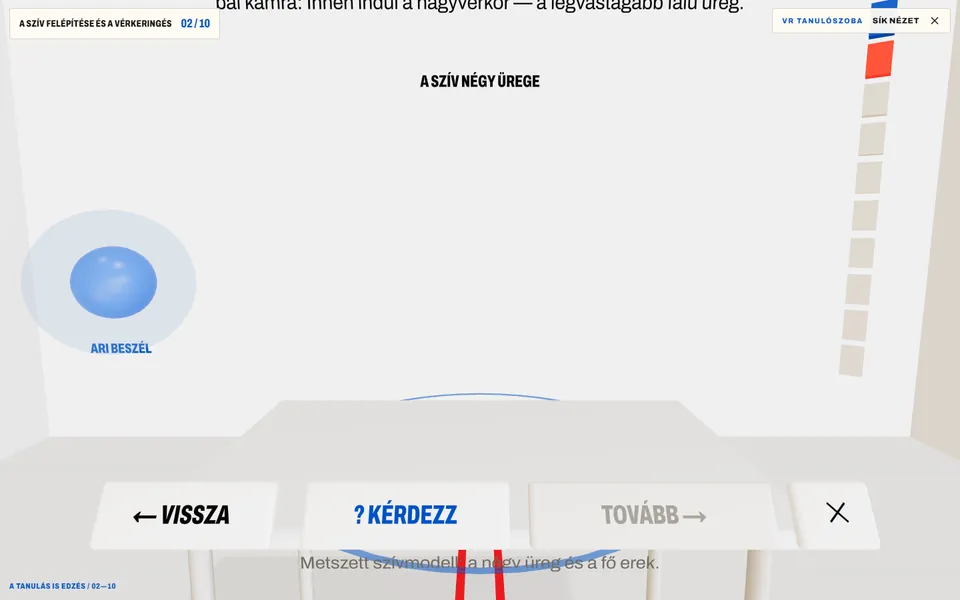
  4. Meta Quest 3-on VR tanulószoba a térbeli témákhoz: körbejárható 3D modellek, paneleken a tananyag. A Matematika 9. egyelőre nem használ VR-t.

13 · Biztonság és kiskorúak

Fair play: szigorú keretek

Moderált AI

Ari minden válasza tartalmi szűrőn megy át, és a tanulási kereten belül marad. Az AI-hívások csak a szerveren futnak.

Személyes adat

Ari nem kér és nem ad ki személyes adatot.

Ha baj van

Veszélyre utaló üzenetnél együttérző válasz és segítségkérésre biztatás (Kék Vonal 116‑111, közvetlen veszélyben 112). A szülő jelzést kap, a szöveg nélkül.

Szülői hozzájárulás

16 év alatt szülői hozzájárulás szükséges: regisztrációkor a diák megerősíti, hogy a szülője tud a fiókról és hozzájárult.

Nincs reklám

Nincs reklám, nincs harmadik féltől származó követés és profilalapú célzás.

EU-s szerverek

A szerverek az Európai Unióban, Németországban vannak. A válaszokat külső AI-szolgáltató állítja elő.

  1. A rendszert kiskorúak használják, ezért az AI-t szigorú keretek között használja.
  2. Ari minden válasza tartalmi szűrőn megy át, mielőtt a diák látja, és nem kér, nem ad ki személyes adatot.
  3. Krízisre utaló üzenetnél együttérző válasz és segítségkérésre biztatás jön, a szülő jelzést kap – a beszélgetés szövege nélkül. Ez támogatás, nem emberi krízisügyelet.
  4. Nincs reklám és nincs harmadik féltől származó követés. A szerverek az Európai Unióban vannak.

14 · A tananyag útja

AI ír, ember hagyja jóvá

Forrás

hivatalos tanmenet vagy tankönyvfotó

AI tervez és ír

lecketerv, blokkok, ábrák, kérdések

Gépi ellenőrzés

séma, pedagógiai szabályok, a tényállítások forrása

Ember jóváhagyja

szerkesztőfelületen; csak a jóváhagyott lecke jut ki

Matematika 9.A 66 leckét nem az automatikus folyamat írta: kódként készültek, kódból rajzolt ábrákkal, és témakörönként külön matematikai átnézés számolt újra minden kulcsot és példát.
  1. A leckék a magyar kerettantervre vagy tankönyvi forrásra épülnek; a forrásmegjelölés minden leckében ott van.
  2. Az AI a tanmenetből vagy tankönyvfotókból leckét tervez, megírja a blokkokat, ábrát és kérdéseket készít.
  3. Gépi minőségellenőrzés: séma, pedagógiai szabályok, és minden tényállításhoz forrást keres.
  4. Ember hagyja jóvá a szerkesztőfelületen; csak a jóváhagyott lecke jut el a diákhoz. Hibát a diák is jelezhet minden blokknál („Ez szerintem hibás”).
  5. A Matematika 9. kivétel: a leckéket kódként, egyenként írták meg, külön matematikai átnézéssel.

Rajt

Kezdjük az első edzést.

E-mail-címmel és jelszóval hozol létre fiókot, kiválasztod az évfolyamot és a tantárgyakat, megadod a vizsgadátumot – és a „Ma” nézetben már vár az első lecke.

← Vissza a weboldalra

16 év alatt szülői hozzájárulás szükséges. A becsült felkészültség tájékoztató jellegű; a vizsgát az iskola értékeli.

  1. 1Fióke-mail-cím és jelszó
  2. 2Évfolyam és tantárgyakamire készülsz
  3. 3Vizsgadátuma versenynap
  4. 4Az első leckea „Ma” nézetben

Így lapozz

→SzóközEnter
következő lépés – minden lépés egy mozdulat az appban; a dia végén jön a következő dia
←
egy lépéssel vissza
↓↑
következő / előző dia, a lépések átugrásával
HomeEnd
első / utolsó dia
A
automata lejátszás be/ki (egy készülék fölé állva a mutatóval megáll)
R
a dia újrajátszása
O
áttekintés: az összes dia
F
teljes képernyő (kivetítéshez)
Esc
ablak bezárása, automata lejátszás leállítása

Érintőképernyőn húzd oldalra az ujjad. Minden állapot linkelhető: a cím végén a #7-3 a 7. dia 3. lépését jelenti.

Áttekintés